Daftar Isi
Cara Mengakses EMS
EMS berjalan langsung di browser HP — tidak perlu instal dari Play Store / App Store.
- 1Buka link EMS yang dibagikan HR lewat browser HP Anda (Chrome, Safari, atau browser bawaan HP).
- 2(Disarankan) Tambahkan ke Layar Utama — buka menu browser (⋮ atau ikon Bagikan), pilih "Add to Home Screen" / "Tambahkan ke Layar Utama". Ikon EMS akan muncul seperti aplikasi biasa, tanpa perlu buka browser dulu tiap kali absen.
- 3Pastikan kamera & lokasi HP aktif — dua izin ini dibutuhkan untuk fitur Absensi. Kalau browser menanyakan izin, pilih Izinkan/Allow.
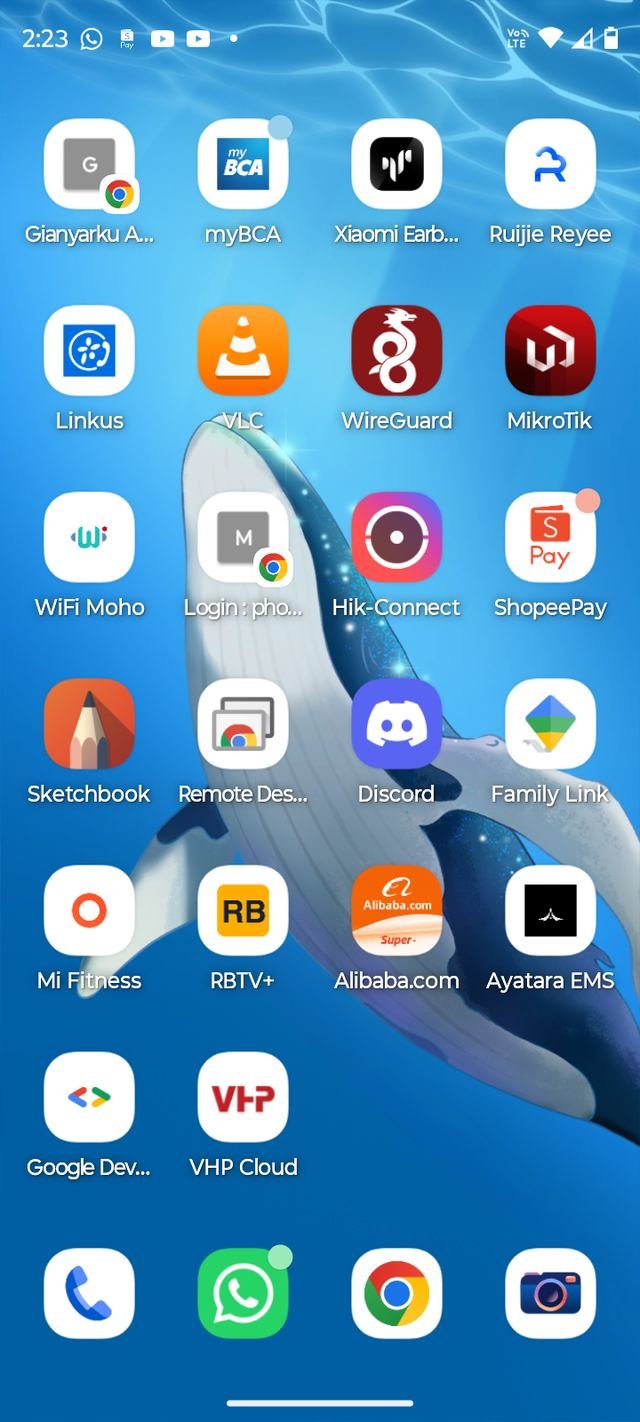
Layar: Home screen HP dengan ikon "Ayatara EMS" terpasang
Masuk Pertama Kali & Ganti PIN
Akun dibuatkan oleh HR. Login pertama memakai PIN sementara yang wajib langsung diganti.
- 1Isi "ID Karyawan" dengan NIK Anda, dan "PIN / Kata Sandi" dengan PIN awal dari HR, lalu tombol Masuk.
- 2Layar "Wajib Ganti PIN" akan langsung muncul di percobaan login pertama — ini tidak bisa dilewati. Masukkan PIN saat ini, lalu PIN baru (minimal 6 karakter, boleh angka saja atau kombinasi huruf+angka), dan ulangi PIN baru untuk konfirmasi.
- 3Daftarkan Wajah Referensi (opsional, sangat disarankan) — di halaman yang sama, tekan "📷 Mulai Kamera" lalu ikuti panduan oval untuk merekam wajah Anda satu kali. Ini membantu sistem mencocokkan foto absen secara otomatis; foto absen tetap ditinjau HR seperti biasa.
- 4Selesai — Anda otomatis masuk ke menu utama. Untuk login berikutnya, cukup pakai NIK + PIN baru Anda.
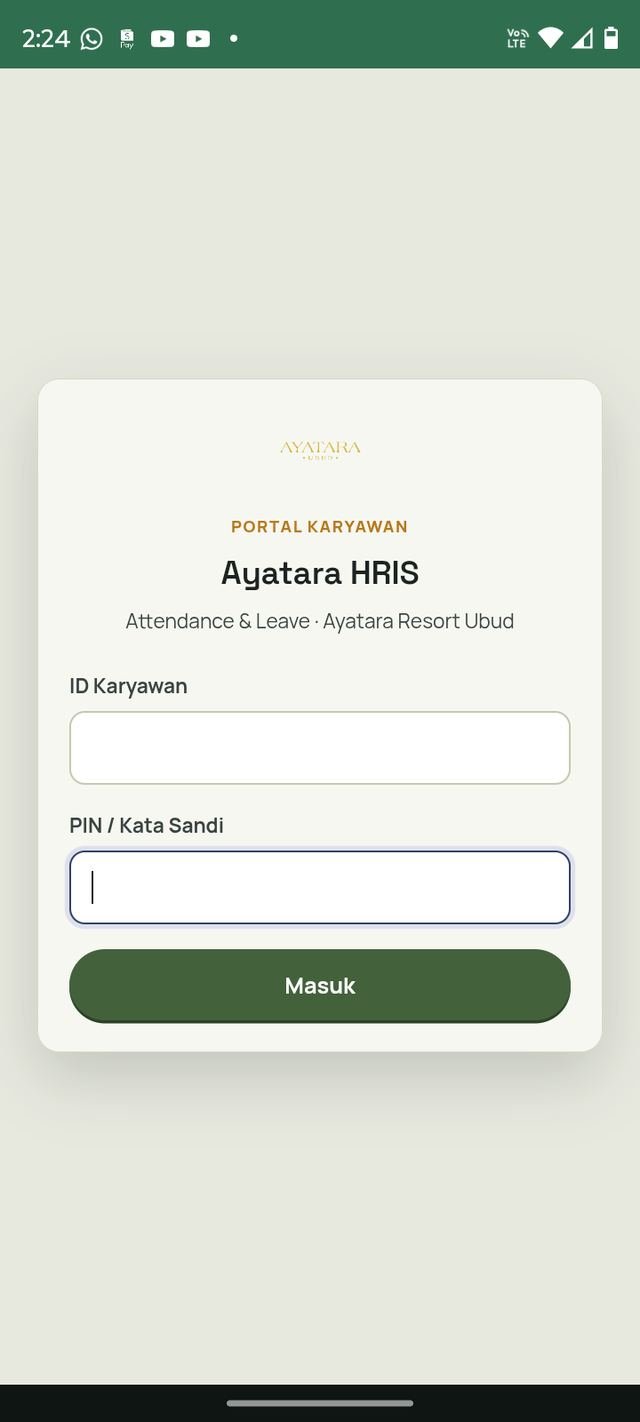
Layar: Form login "Ayatara HRIS"
Absen Masuk & Absen Keluar
Fitur yang paling sering dipakai — dibuka otomatis tiap kali Anda login dari HP.
- 1Buka tab "Absensi". Kamera depan & lokasi HP akan aktif otomatis — izinkan jika diminta browser.
- 2Posisikan wajah di dalam oval pada layar. Sistem akan mendeteksi wajah secara langsung dan bisa mengambil foto otomatis begitu posisi pas — atau tekan sendiri tombol "📷 Ambil Foto" kapan saja. Kurang puas dengan hasilnya? Tekan "🔄 Ambil Ulang".
- 3Tunggu keterangan lokasi muncul di bawah kamera. Absen hanya diterima jika HP berada di dalam radius area properti Ayatara Resort Ubud.
- 4Tekan "Absen Masuk" di pagi hari, atau "Absen Keluar" di akhir shift — tombol ini otomatis berganti sesuai status kehadiran Anda hari itu.
- 5Selesai — muncul konfirmasi "✅ Absen berhasil dicatat". Kamera nonaktif sementara selama 10 menit untuk mencegah absen ganda tidak sengaja, lalu aktif kembali otomatis.
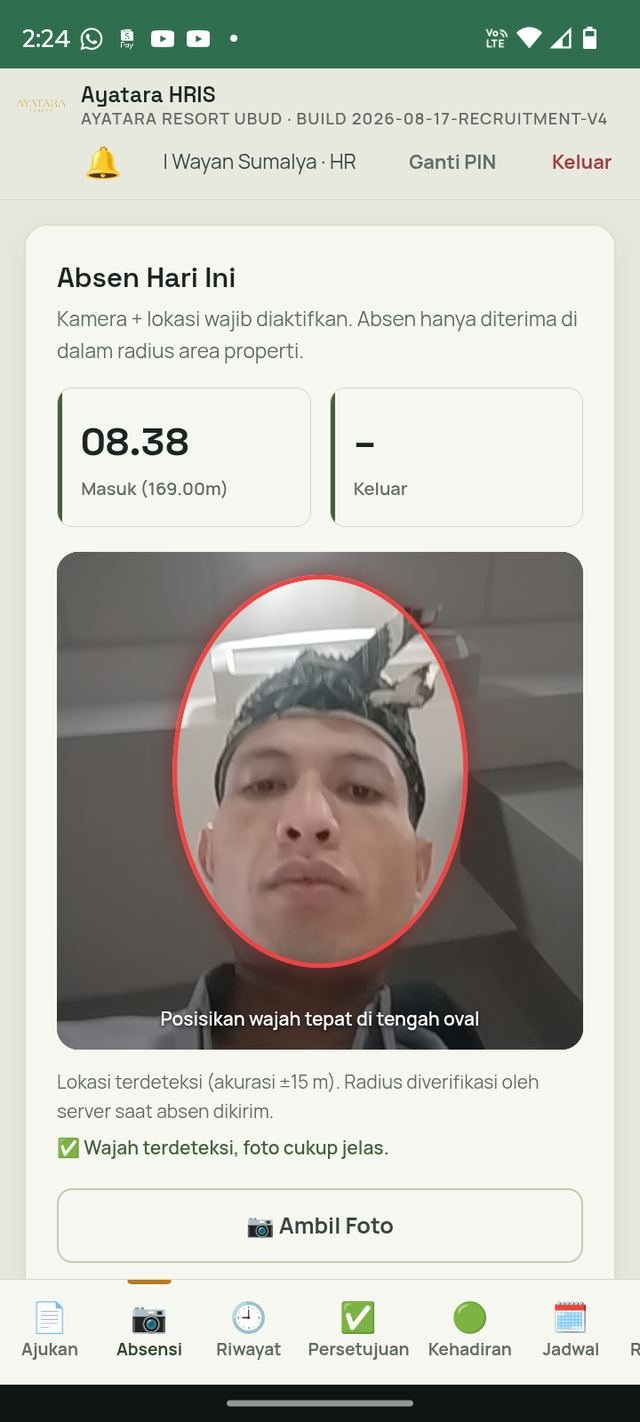
Layar: "Absen Hari Ini" — kamera + status jam masuk/keluar
Fitur tambahan di halaman Absensi
Mengajukan Formulir
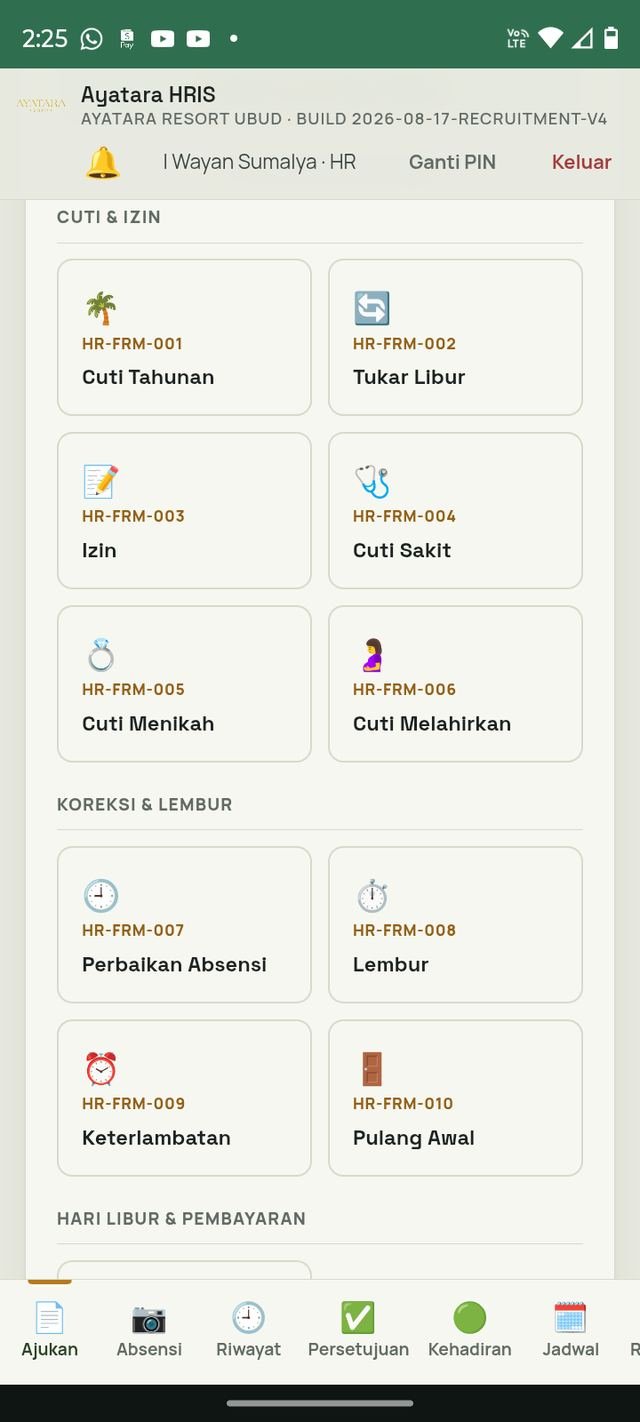
Semua pengajuan resmi ke HRD — cuti, izin, lembur, sampai koreksi absensi — dilakukan lewat 12 formulir digital ini.
- 1Buka tab "Ajukan". Di bagian atas ada ringkasan Sisa Cuti Tahunan, Sisa Day Payment (DP), dan Sisa Extra Off (EO) Anda saat ini — tekan "📋 Lihat Rincian DP Saya" untuk rincian per-batch beserta tanggal kadaluwarsanya.
- 2Pilih salah satu ubin formulir sesuai kebutuhan (lihat tabel referensi di bawah untuk penjelasan tiap kode).
- 3Lengkapi isian — Nama/ID/Departemen sudah otomatis terisi. Isi tanggal, alasan, dan lampiran (jika diminta), lalu tekan "Kirim Pengajuan".
- 4Pantau statusnya di tab Riwayat — pengajuan akan ditinjau atasan (HOD) atau GM tergantung struktur departemen Anda.
Layar: "Ajukan Formulir" — grid ubin Cuti & Izin, Koreksi & Lembur
Referensi 12 Formulir
| Kode | Formulir | Kapan Dipakai | Perlu Diperhatikan |
|---|---|---|---|
| FRM-001 | 🌴 Cuti Tahunan | Mengambil jatah cuti tahunan (AL). | Jumlah hari dihitung otomatis dari rentang tanggal. |
| FRM-002 | 🔄 Tukar Libur | Menukar hari libur ke tanggal lain. | Tanggal pengganti maks. 30 hari dari tanggal awal. |
| FRM-003 | 📝 Izin | Izin meninggalkan tugas beberapa jam di tanggal tertentu. | Cantumkan jam & alasan. |
| FRM-004 | 🩺 Cuti Sakit | Tidak masuk karena sakit. | Wajib unggah surat/keterangan dokter, tanpa kecuali. |
| FRM-005 | 💍 Cuti Menikah | Cuti menikah untuk diri sendiri. | Default 3 hari sesuai UU Ketenagakerjaan. |
| FRM-006 | 🤰 Cuti Melahirkan | Cuti melahirkan. | Standar 3 bulan, dapat diperpanjang s.d. 6 bulan; surat dokter wajib jika >3 bulan. |
| FRM-007 | 🕘 Perbaikan Absensi | Lupa absen masuk/pulang, atau salah jam. | Maksimal H-14 ke belakang dari hari ini. |
| FRM-008 | ⏱️ Lembur | Mengajukan jam kerja lembur. | Maksimal 4 jam/hari & 18 jam/minggu. |
| FRM-009 | ⏰ Keterlambatan | Melaporkan keterlambatan datang. | Cantumkan jam masuk sebenarnya & alasan. |
| FRM-010 | 🚪 Pulang Awal | Pulang lebih cepat dari jadwal. | Cantumkan jam pulang & alasan. |
| FRM-012 | 💵 Pengajuan DP | Mencairkan/mengambil hari Day Payment hasil kerja di hari libur nasional. | DP berlaku 3 bulan sejak diperoleh, hangus otomatis jika tidak diambil. |
Formulir dikelompokkan di aplikasi menjadi: Cuti & Izin, Koreksi & Lembur, dan Hari Libur & Pembayaran.
Riwayat, Jadwal & Saldo Cuti
Satu halaman untuk memantau jadwal kerja, sisa cuti, dan status semua pengajuan Anda.
- 1Jadwal Saya · 14 Hari Ke Depan — menampilkan jadwal shift yang diatur atasan/HR. Tanda "-" berarti belum ada jadwal eksplisit untuk tanggal tersebut.
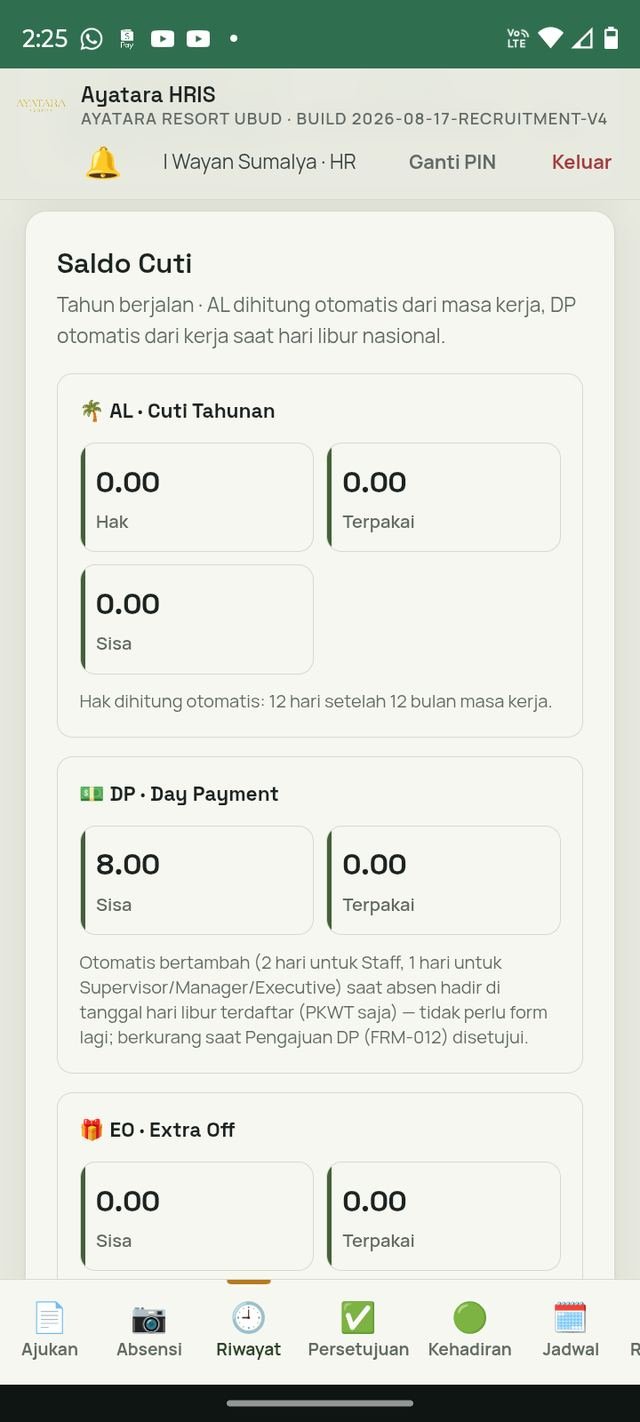
- 2Saldo Cuti — rincian AL (Cuti Tahunan, dihitung dari masa kerja), DP (Day Payment, dari kerja di hari libur nasional), dan EO (Extra Off), lengkap peringatan tanggal kadaluwarsa jika ada.
- 3Riwayat Pengajuan Saya — daftar semua formulir yang pernah Anda kirim, lengkap tahapan persetujuannya. Tekan "Lihat Detail" pada tiap baris untuk melihat isi lengkap pengajuan.
Layar: "Riwayat" — bagian Saldo Cuti (AL/DP/EO)
Membaca status pengajuan
Penilaian Kinerja Saya
Melihat (bukan mengisi) hasil penilaian kinerja Anda per periode.
- 1Buka tab "Penilaian" — halaman ini bertajuk "Penilaian Kinerja Saya" khusus untuk akun karyawan.
- 2Lihat tabel skor per periode: nama periode (mis. "2026-H1"), skor total, rating, dan status penilaian. Kriteria yang dinilai atasan meliputi Kedisiplinan & Kehadiran, Kualitas Kerja, Kerjasama Tim, Inisiatif, dan Pelayanan Tamu.
Tabel Penilaian
Kinerja Saya
Layar: "Penilaian Kinerja Saya" — belum ada screenshot untuk halaman iniGanti kotak ini dengan screenshot asli.
Notifikasi, Ganti PIN & Keluar
Pengaturan akun ada di pojok kanan atas, terlihat di semua halaman.
Tanya Jawab & Kendala Umum
Kumpulan masalah yang paling sering dialami karyawan saat pertama kali memakai EMS.